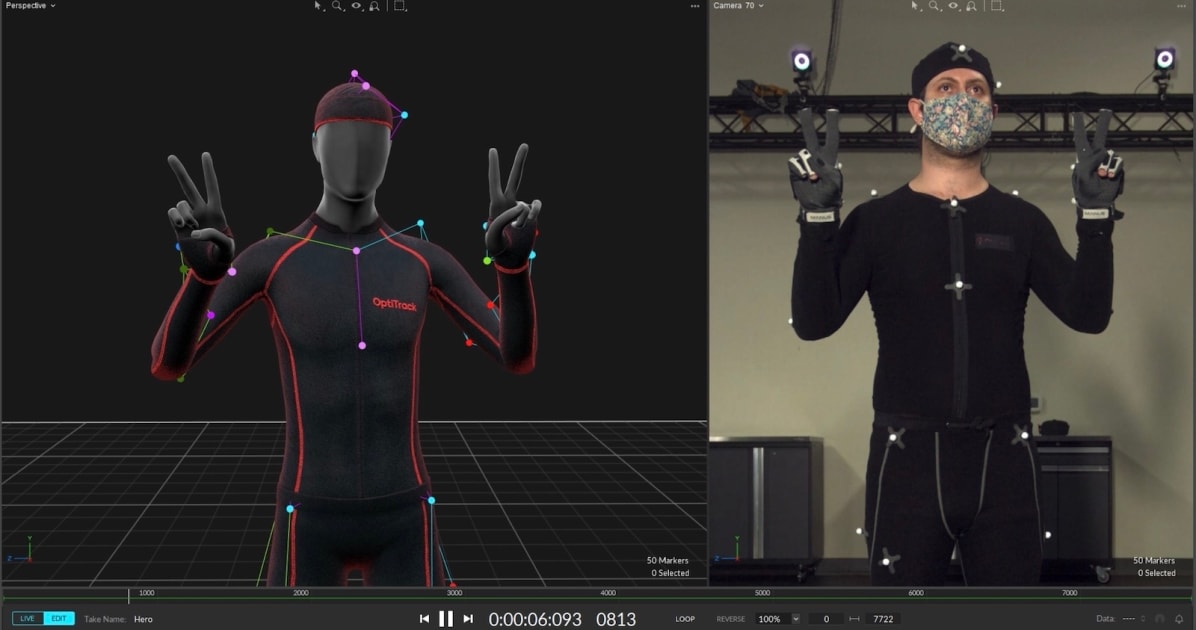
В этом гайде мы разберём полный процесс калибровки оптической системы OptiTrack в программе Motive — от подготовки камер до финальной установки плоскости заземления. Корректная калибровка — основа чистых данных захвата движений.
- Подготовка камер и маскирование лишних отражений перед калибровкой
- Выбор правильного типа калибровочной палочки: CW-500, CW-250, CWM
- Сканирование объёма «восьмёрками»: 1000–4000 сэмплов на камеру
- Установка плоскости заземления через калибровочный угольник или Rigid Body
Запуск новой калибровки
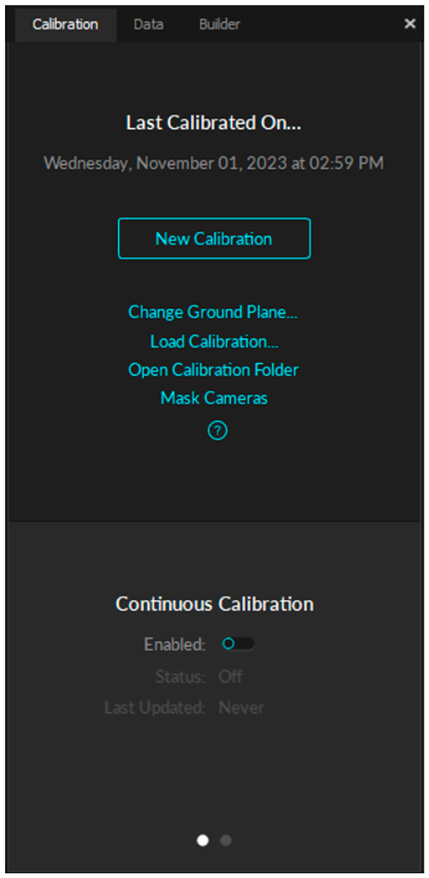
Панель калибровки поможет вам выполнить калибровку. Чтобы открыть эту панель, нажмите на значок на панели инструментов или выберите схему калибровки в правом верхнем углу. Чтобы выполнить калибровку новой системы, нажмите кнопку «Новая калибровка» — Motive проведёт вас по всем этапам.
Подготовка и оптимизация настроек
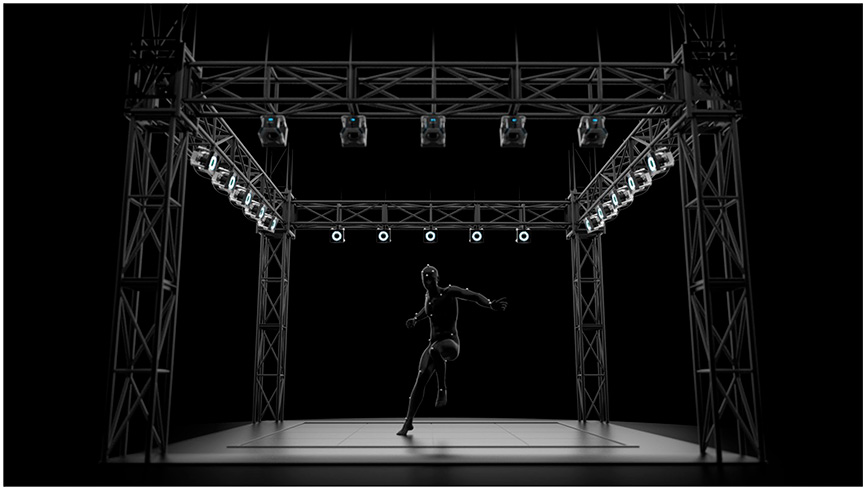
Камеры должны быть правильно установлены и настроены, чтобы полностью охватывать зону съёмки.
Каждая камера должна быть надёжно закреплена, чтобы оставаться неподвижной во время съёмки.
Настройки камеры Motive, используемые для калибровки, в идеале должны оставаться неизменными на протяжении всего процесса съёмки. Повторная калибровка может потребоваться при значительных изменениях настроек, влияющих на сбор данных, таких как настройки камеры, коэффициента усиления и переключателя фильтров.
По умолчанию размер сетки в 3D-окне просмотра составляет 6 квадратных метров. Чтобы изменить его в соответствии с размером области захвата, нажмите кнопку «Настройки». На вкладке «Виды / 3D» при необходимости измените значения ширины и длины сетки.
Маскирование отражений
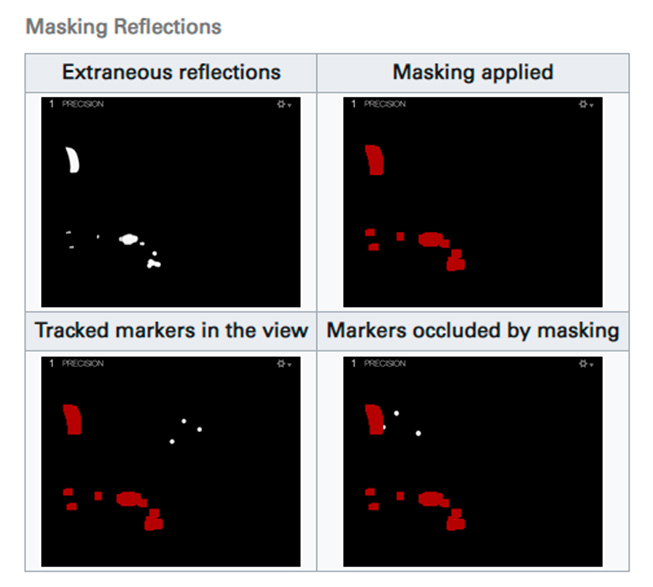
Перед калибровкой системы необходимо убрать или закрыть все лишние отражения и ненужные маркеры, чтобы они не попадали в поле зрения камер. Если это невозможно, лишние отражения можно игнорировать, замаскировав их в Motive.
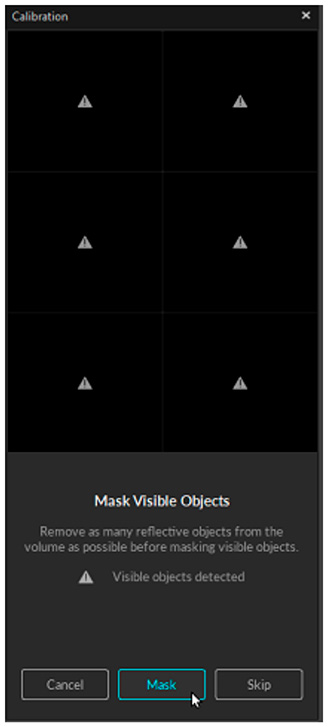
Когда камеры обнаруживают отражение в поле зрения, на экране появляется предупреждающий знак для тех камер, которые его видят. На камерах серии Prime также загорается белое светодиодное кольцо.
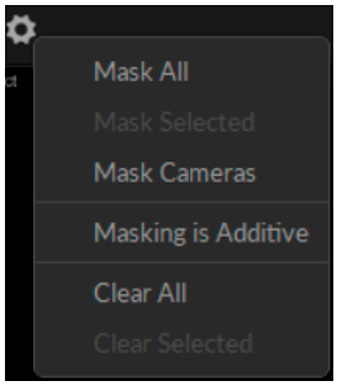
Чтобы применить маски, нажмите «Маска» на панели калибровки. Motive наложит красные маски на все отражения, обнаруженные на 2D-изображении с камеры. После наложения маски пиксели в соответствующих областях будут полностью отфильтрованы из данных. Обратите внимание, что маски накладываются друг на друга, поэтому, если на изображении с камеры уже есть маски, сначала удалите их, прежде чем накладывать новую.
Активное скручивание
Наложение масок на изображения с камер необходимо только при использовании калибровочных палочек с пассивными маркерами. При использовании активных калибровочных палочек объём съёмки калибруется при выключенных светодиодах всех камер. Этот метод рекомендуется использовать, если в помещении много отражающих поверхностей, которые невозможно убрать.
Калибровочные палочки
Процесс сканирования — это основной метод сбора калибровочных образцов в Motive. Калибровочная палочка с предустановленными маркерами многократно перемещается по всему объёму, позволяя всем камерам видеть калибровочные маркеры и фиксировать точки данных, на основе которых Motive вычисляет их положение и ориентацию в трёхмерном пространстве.
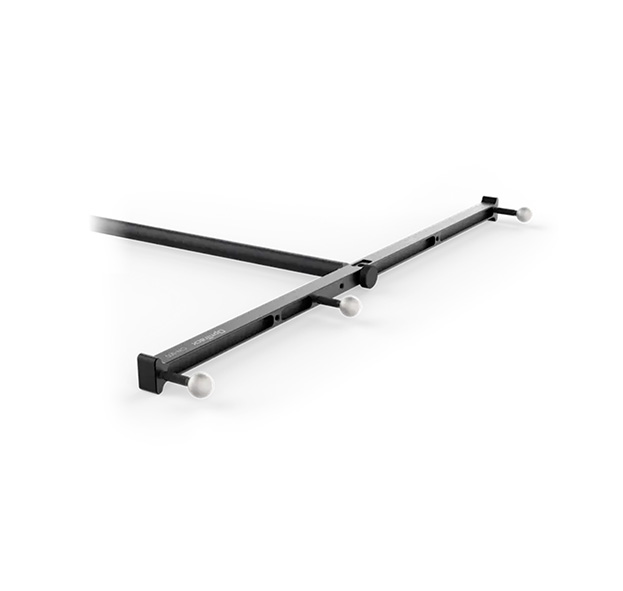
Образцы палочек
Для достижения наилучших результатов необходимо соблюдать следующие требования:
- По крайней мере две камеры должны одновременно видеть все три калибровочных маркера.
- Камеры должны видеть только калибровочные маркеры. Если во время сканирования будет обнаружено какое-либо другое отражение или шум, образец не будет собран, что может негативно сказаться на результатах калибровки. По этой причине на человеке, выполняющем сканирование, не должно быть ничего отражающего.
- Маркеры на калибровочной палочке должны быть хорошего качества. Если поверхность маркера повреждена или поцарапана, система может испытывать трудности при сборе проб.
Существуют различные типы калибровочных палочек, подходящих для разных задач. Во всех случаях Motive распознаёт асимметричное расположение маркеров как палочку и при расчёте калибровки использует её размеры, выбранные в начале процесса.
Если не указано иное, на калибровочных палочках используются световозвращающие маркеры, расположенные в ряд на определённом расстоянии друг от друга. Для достижения оптимальных результатов важно, чтобы калибровочные палочки оставались нетронутыми и не деформировались.
- CW-500: Калибровочная линейка CW-500 имеет ширину 500 мм, когда маркеры расположены в конфигурации A. Эта линейка подходит для калибровки большого объёма захвата, поскольку маркеры расположены на большем расстоянии друг от друга, что позволяет камерам легко захватывать отдельные маркеры даже на большом расстоянии.
- CW-500 Active: Активная палочка имеет те же размеры, что и CW-500, и рекомендуется для съёмки объектов с большим количеством отражающих поверхностей, которые невозможно убрать. Эта палочка калибрует объект съёмки, когда светодиоды всех установленных камер выключены.
- CW-250: Калибровочная палочка CW-250 имеет ширину 250 мм. Подходит для калибровки небольших и средних объёмов. Благодаря меньшей ширине камеры в меньшем объёме могут легко захватывать все три калибровочных маркера в одном кадре. Обратите внимание, что палочку CW-500 можно использовать так же, как и палочку CW-250, если маркеры расположены в конфигурации B.
- CWM-125 / CWM-250: Палочки CWM-125 и CWM-250 предназначены для калибровки систем прецизионного захвата. Точность калибровки ширины палочки является самой высокой и надёжной среди всех вариантов, что делает их более подходящими для прецизионного захвата небольших объектов.
Сканирование объёма
Чтобы начать калибровку, закройте один из маркеров и откройте его в том месте, откуда вы хотите начать сканирование. Когда как минимум две камеры зафиксируют все три маркера и не обнаружат других отражений в помещении, Motive распознает сканер и начнёт сбор образцов.
Убедитесь, что маскировка прошла успешно и на изображении нет посторонних отражений. При необходимости вернитесь к этапам маскировки, чтобы замаскировать элементы, которые нельзя убрать или закрыть.
Чтобы выполнить полную калибровку, отмените выбор всех камер, которые были выбраны на предыдущих этапах.
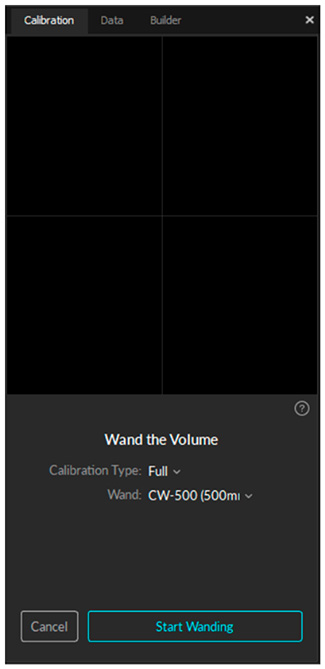
Выберите тип калибровки. Если вы калибруете новый объём захвата, выберите полную калибровку.
В настройках Wand укажите тип палочки, который будете использовать. Выбор неподходящего типа может привести к проблемам с масштабированием в Motive.
Дважды проверьте настройки калибровки. После подтверждения нажмите «Начать сбор», чтобы начать сбор проб.
Поместите калибровочную палочку в зону захвата и плавно проведите ею по всей зоне. Медленно рисуйте палочкой «восьмёрки», чтобы собрать образцы в разных положениях, охватив как можно большую площадь для достаточного количества проб.
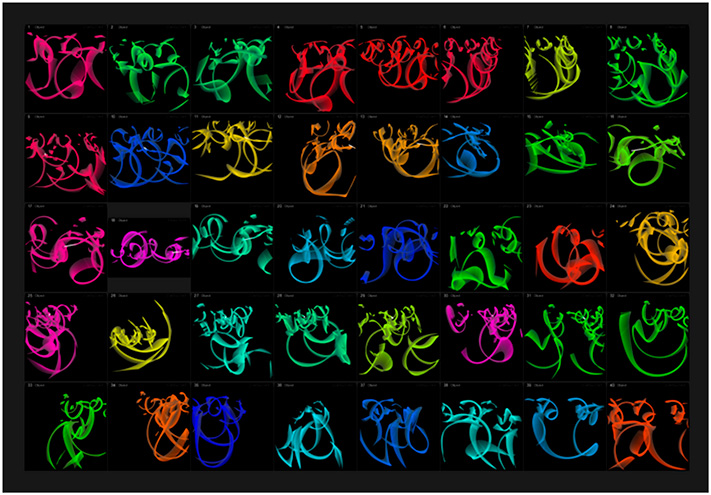
Отслеживаемые траектории будут отображаться в цвете на 2D-изображении для каждой камеры. Во время отслеживания перемещайте палочку в поле зрения, чтобы оценить охват каждой камеры. Каждая камера должна быть полностью покрыта треками. Если есть большие пробелы, сосредоточьтесь на этих участках, чтобы увеличить охват.
На панели калибровки отображается таблица с информацией о состоянии палочки, позволяющая отслеживать процесс. Для достижения наилучших результатов равномерно и тщательно исследуйте весь объём, включая как низкие, так и высокие участки.
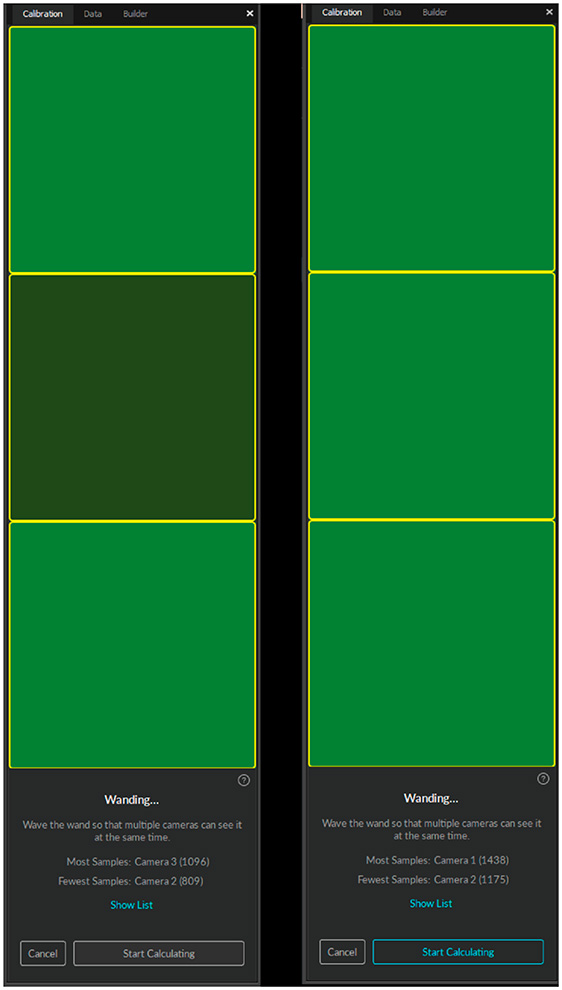
Продолжайте сканирование, пока квадраты камеры на панели «Калибровка» не изменят цвет с тёмно-зелёного (недостаточное количество образцов) на светло-зелёный (достаточное количество образцов). Как только все квадраты станут светло-зелёными, станет активной кнопка «Начать расчёт».
Нажмите «Начать расчёт» в «Панели калибровки». Как правило, достаточно 1000–4000 образцов на камеру. Образцов больше этого количества не требуется, и они могут снизить точность калибровки.
Советы по сканированию
Не размахивайте палочкой слишком быстро. Это может привести к появлению некачественных образцов.
Не надевайте светоотражающую одежду или аксессуары во время работы с палочкой. Это может привести к попаданию посторонних частиц, которые негативно повлияют на результат калибровки.
Старайтесь не собирать более 10 000 образцов. Дополнительные образцы могут негативно повлиять на калибровку.
Старайтесь собирать образцы, охватывающие разные области обзора каждой камеры. Индикатор состояния на камерах Prime позволяет отслеживать охват образцов на отдельных камерах. Несмотря на то, что полезно собирать образцы по всему объёму, иногда целесообразно собирать больше образцов вблизи целевых областей, где требуется более тщательное отслеживание. В этом случае результаты калибровки будут точнее в конкретной области.
Серия PrimeX: кольцо со светодиодным индикатором
На камерах серии Prime светодиодное кольцо индикатора показывает статус процесса сканирования.
- При активации режима сканирования светодиодное кольцо темнеет.
- Когда камера обнаружит все три маркера на калибровочной палочке, часть светодиодного кольца загорится синим, показывая, что камера собирает образцы. Расположение синего индикатора будет указывать на положение палочки в поле зрения соответствующей камеры.
- По мере сбора калибровочных образцов каждой камерой все индикаторы на кольце станут зелёными, что будет означать, что собрано достаточное количество образцов.
- Камеры, у которых недостаточно образцов, начнут светиться белым, когда другие камеры достигнут минимального порога для начала калибровки. Проверьте 2D-изображение, чтобы понять, где нужны дополнительные образцы.
- Когда все камеры загорятся ярко-зелёным светом, сигнализируя о том, что собрано достаточно образцов, станет активной кнопка «Начать расчёт».
Результаты калибровки
Для калибровки нажмите «Начать расчёт». Время, необходимое для расчёта калибровки, зависит от количества камер в системе и количества собранных образцов.
Когда Motive начнёт расчёт, на панелях обзора появятся синие траектории движения, а на панели калибровки отобразятся результаты калибровки каждой камеры.
Нажмите «Показать список», чтобы просмотреть ошибки для каждой камеры.
Выберите дубль на панели данных, чтобы увидеть соответствующие результаты калибровки на панели свойств. Эта информация доступна только для дублей, записанных в Motive 1.10 и более поздних версиях.
Отчёт о результатах калибровки
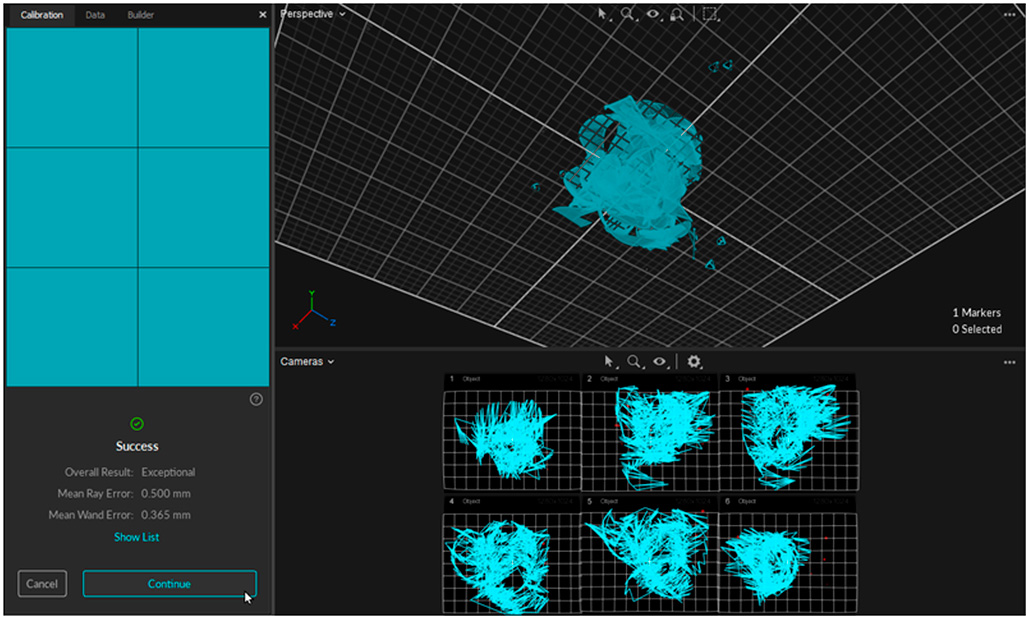
После завершения расчёта результаты отобразятся на панели «Калибровка».
Результат определяется средней погрешностью и оценивается по следующим критериям: плохо, удовлетворительно, хорошо, отлично, превосходно и исключительно.
Если результаты вас устраивают, нажмите «Продолжить», чтобы применить калибровку. Если нет, нажмите «Отмена» и повторите процесс.
В целом, если результат не соответствует оценке «отлично», мы рекомендуем вам изменить настройки камеры и/или технику съёмки и попробовать ещё раз.
Ошибка среднего луча
Показатель средней ошибки лучей отражает среднее значение погрешности, с которой отслеживаемые лучи от каждой камеры сходятся в трёхмерной точке при заданной калибровке. Это показатель точности расчёта трёхмерных точек при перемещении. Допустимые значения зависят от размера объёма и количества камер.
Средняя ошибка палочки
Показатель средней погрешности измерения длины палочки отражает среднее значение погрешности при измерении длины палочки по сравнению с ожидаемой длиной на протяжении всего процесса измерения.
Плоскость заземления и начало координат
Последний этап калибровки — установка базовой плоскости и начала координат в Motive. Для этого используется калибровочный угольник.
Поместите калибровочный квадрат в том месте, где вы хотите расположить точку отсчёта, а плоскость основания выровнять.
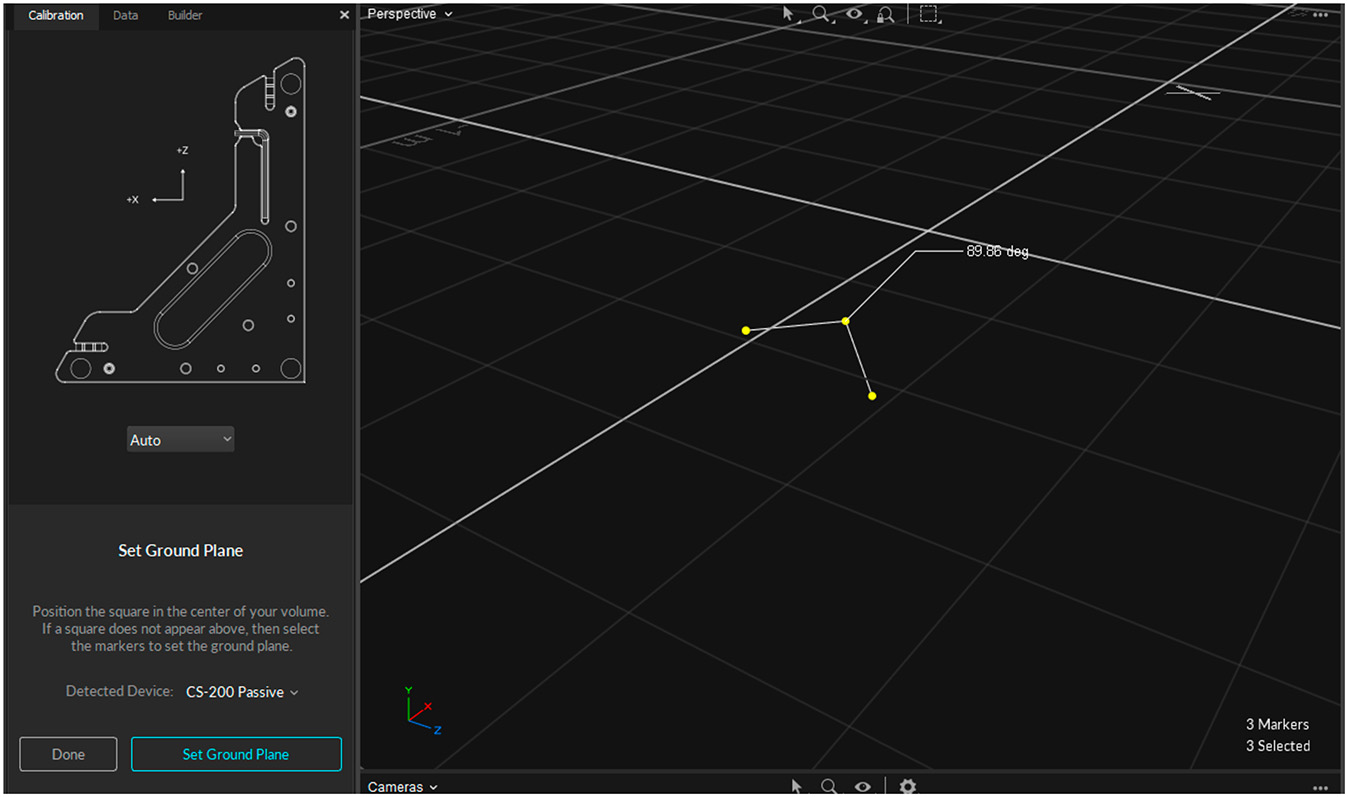
Если вы используете стандартный калибровочный квадрат OptiTrack, Motive распознает его в списке устройств и отобразит как обнаруженное устройство на панели «Калибровка».
Выровняйте калибровочный угольник так, чтобы он соответствовал желаемой ориентации осей. Motive определяет более длинную сторону угольника как положительную ось Z, а более короткую — как положительную ось X. Положительная ось Y в правой системе координат будет автоматически направлена вверх.
С помощью индикатора уровня на калибровочном квадрате убедитесь, что он расположен горизонтально. Если требуется корректировка, поверните ручку под маркерами, чтобы отрегулировать положение калибровочного квадрата.
После того как калибровочный квадрат будет правильно установлен и распознан панелью калибровки, нажмите «Установить плоскость основания». Возможно, вам придётся вручную выбрать маркеры на плоскости основания, если Motive не сможет определить её автоматически.
При необходимости плоскость основания можно отрегулировать позже.
Пользовательский калибровочный квадрат
Для определения плоскости основания можно также использовать самодельный калибровочный угольник. Для его изготовления достаточно трёх маркеров, образующих прямой угол, один из катетов которого длиннее другого, как в калибровочном угольнике.
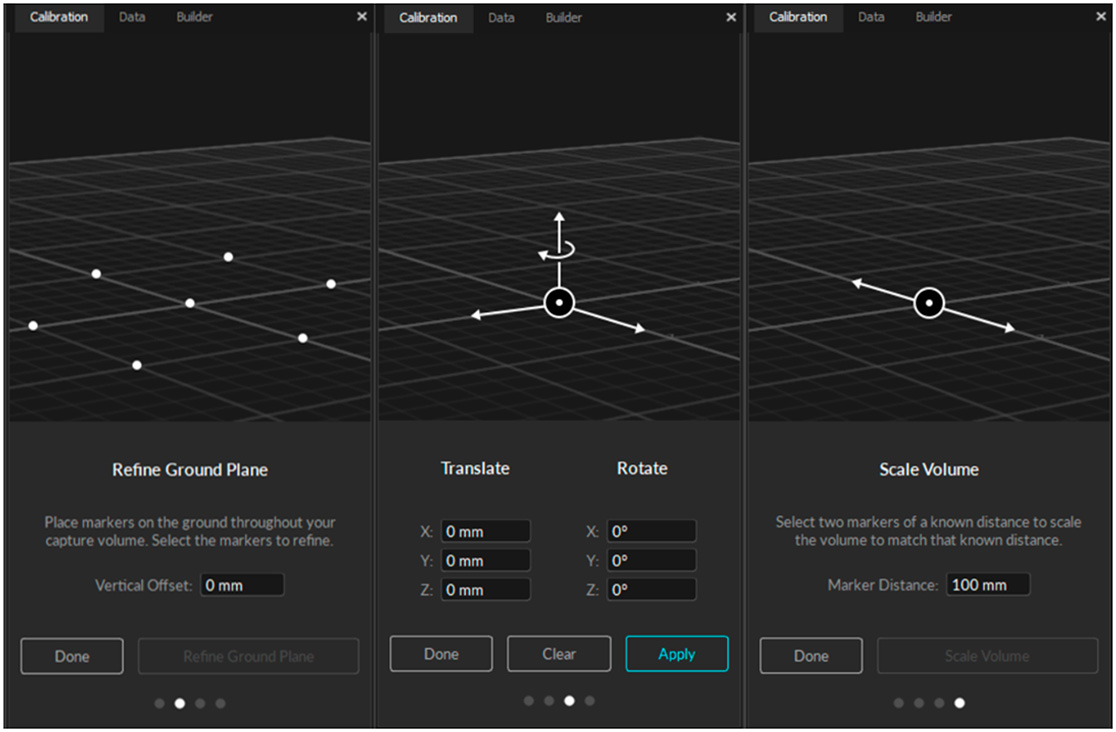
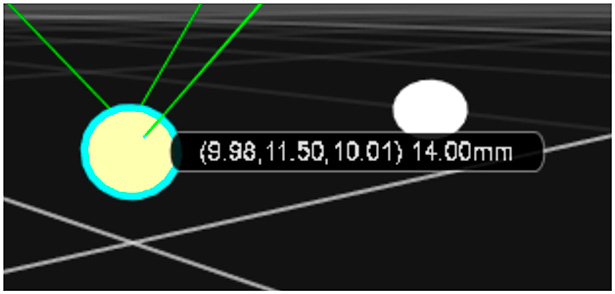
Чтобы использовать собственный калибровочный квадрат, выберите Custom в раскрывающемся меню, введите правильное значение вертикального смещения и выберите маркеры квадрата в 3D-окне просмотра, прежде чем устанавливать плоскость основания.
Вертикальное смещение
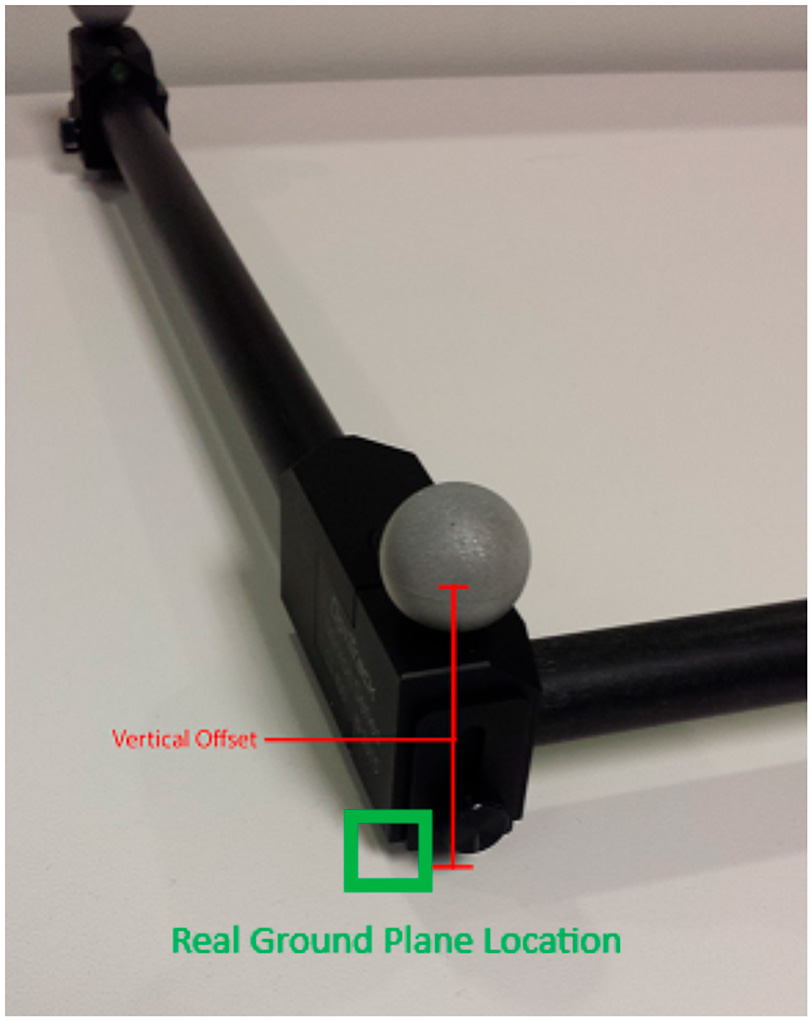
Вертикальное смещение — это расстояние между центром маркеров на калибровочном квадрате и поверхностью земли. Это значение необходимо для установки глобальной системы координат.
Функция Motive учитывает вертикальное смещение при использовании стандартного калибровочного квадрата OptiTrack, устанавливая точку отсчёта в нижнем углу калибровочного квадрата, а не в центре маркера.
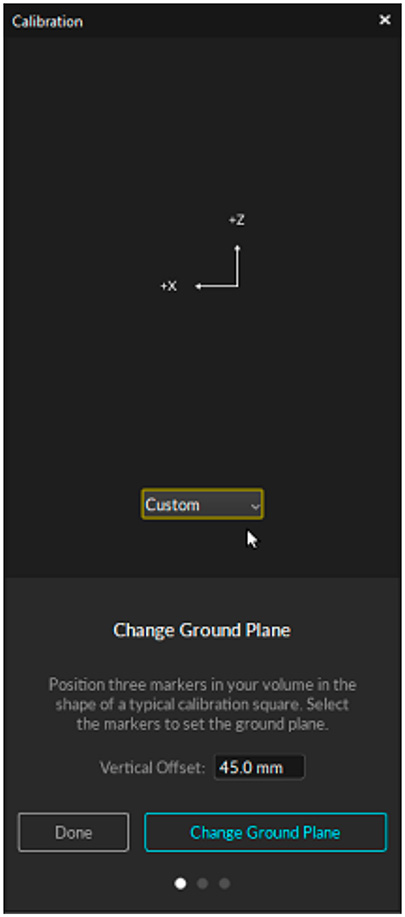
При использовании нестандартного калибровочного квадрата измерьте расстояние между центром маркера и самой нижней точкой вершины калибровочного квадрата. Введите это значение в поле «Вертикальное смещение» на панели «Калибровка».
Установка Origin с помощью Rigid Body
Чтобы лучше контролировать расположение глобальной исходной точки, в том числе размещать её в соответствии с положением маркера, мы рекомендуем устанавливать исходную точку в центре тяжести твёрдого тела.
- Создайте твёрдое тело.
- Выровняйте точку поворота Rigid Body по координатам, которые вы хотите установить в качестве глобальной исходной точки (0, 0, 0). Чтобы выровнять точку поворота по определённому маркеру, выделите маркер и точку поворота. На панели конструктора перейдите на вкладку «Изменить» и выберите «Выровнять по… маркеру».
- Прежде чем приступить к настройке плоскости земли, выберите твёрдое тело на панели «Активы».
- На панели «Калибровка» выберите «Твёрдое тело» в качестве плоскости основания. Motive установит начало координат в точке поворота выбранного твёрдого тела.
Изменение параметров наземной плоскости
На главной панели «Калибровка» нажмите «Изменить плоскость заземления…», чтобы получить дополнительные инструменты для более точной калибровки. С помощью переключателя страниц в нижней части панели можно перейти на нужную страницу.