Perception Neuron Link (PN Link) — флагманская проводная инерционная система захвата движений от Noitom. Версия Magnetic Immunity, вышедшая в 2025 году, получила усиленный алгоритм магнитной защиты, позволяющий работать в металлонасыщенных и электромагнитно-сложных средах без потери точности. 27 датчиков, частота захвата 400 Гц, два режима работы — и всё это в эргономичном костюме весом менее 1,6 кг.
Этот гайд проведёт тебя от распаковки до первого экспорта анимации.
- Что входит в комплект и как подготовить костюм к работе
- Три способа подключения: проводной, мобильный и Wi-Fi
- Настройка веб-интерфейса PN Link и подключение к Axis Studio
- Два режима работы — Secap (съёмка в софте) и Mocap (SDK/роботы)
- Калибровка, запись, HD-обработка и экспорт финальной анимации
Что такое Perception Neuron Link
PN Link — это проводная инерционная система захвата движений нового поколения. В отличие от оптических систем, она не требует камер и работает в любых условиях освещения. Главная особенность версии Magnetic Immunity — защита датчиков от магнитных помех: можно снимать рядом с металлическими конструкциями, арматурой в стенах и силовыми кабелями.
Основные характеристики системы:
Распаковка: что в коробке
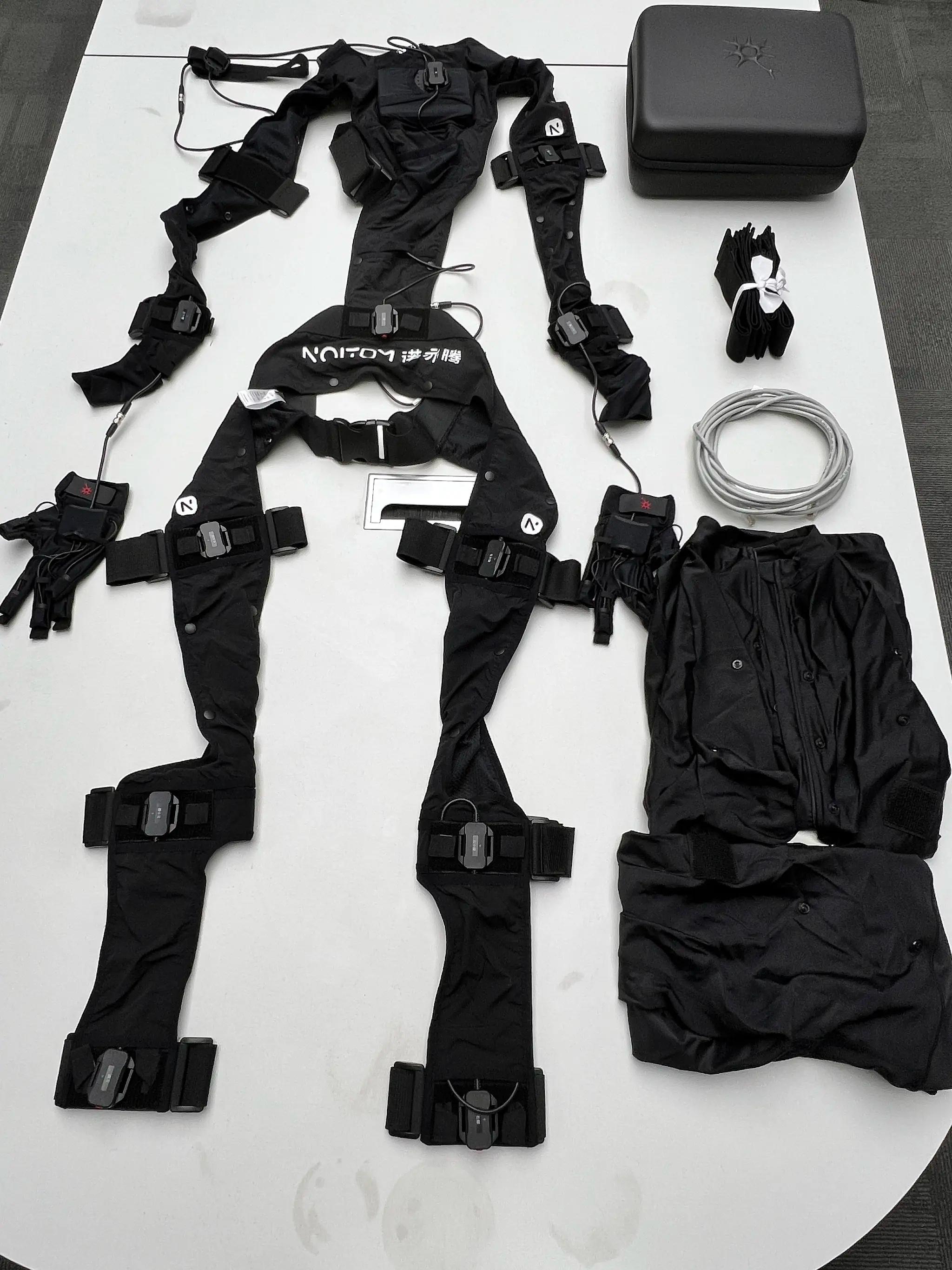
Вот полный список того, что ты найдёшь в кейсе PN Link:
- Main Processing Unit — центральный блок обработки
- Harness Layer — жилет + штаны со встроенной сетью датчиков
- Base Layer — компрессионный топ + штаны (M / L / XL)
- Перчатки захвата движений (пара, 12 датчиков на обе)
- Головной датчик с повязкой
- Кабель Ethernet RJ45
- Угловой USB Type-C кабель питания
- Набор запасных креплений для датчиков
- Лицензия Axis Studio — фирменное ПО Noitom
- Взрывозащищённый кейс для транспортировки
Запасные крепления для датчиков пригодятся для индивидуальной подгонки — оригинальные стяжки со временем изнашиваются.
Технические характеристики
Полная таблица характеристик PN Link Magnetic Immunity Edition:
| Категория | Параметр | Значение |
|---|---|---|
| Датчики | Количество | 15 телесных + 12 на перчатках |
| Датчики | Размер корпуса | 47 × 24 × 9 мм |
| Блок | Габариты Main Unit | 102 × 135,6 × 50,4 мм |
| Вес | Общий вес костюма | < 1,6 кг |
| Питание | Способы | PoE (Ethernet) / USB Type-C (power bank) |
| Температура | Рабочий диапазон | 0°C – 40°C |
| Частота | Захват | ≥ 400 Гц |
| Частота | Выходные данные | 24–240 Гц (настраивается) |
| Задержка | End-to-end latency | < 10 мс |
| Точность | Roll / Pitch | 0,7° |
| Точность | Yaw | 2° |
| Защита | Magnetic Immunity | Да |
| Синхронизация | Протокол | IEEE 1588 PTP |
| Протокол | Передача данных | TCP / UDP |
| Рост | Диапазон актёра | 155–190 см |
| Вес | Диапазон актёра | 40–90 кг |
Для мобильного использования бери power bank на 10 000 мА·ч — его хватает примерно на 8 часов работы костюма через Type-C.
Надевание костюма
Правильная экипировка — основа чистых данных. Вот пошаговая последовательность.
Подготовка
Перед тем как начать, убедись:
- Выбран правильный размер Base Layer (M / L / XL) под актёра
- Сняты часы, браслеты, кольца и другие металлические аксессуары
- Все компоненты разложены на чистой ровной поверхности
Если одеваешься самостоятельно, подключи power bank и Ethernet к Main Unit до того, как наденешь верхнюю часть костюма.
Верхняя часть тела
- Разложи Base Layer топ на плоскости, сверху помести Harness жилет и скрепи их через встроенные застёжки
- Надень скомбинированный слой
- Затяни все крепления датчиков: плечи, предплечья, грудь, спина
Нижняя часть тела
- Аналогично совмести Base Layer штаны с Harness штанами
- До того как полностью натянуть — соедини авиационные разъёмы верхней и нижней частей
- Натяни штаны до конца и закрепи поясничный датчик + все крепления на ногах
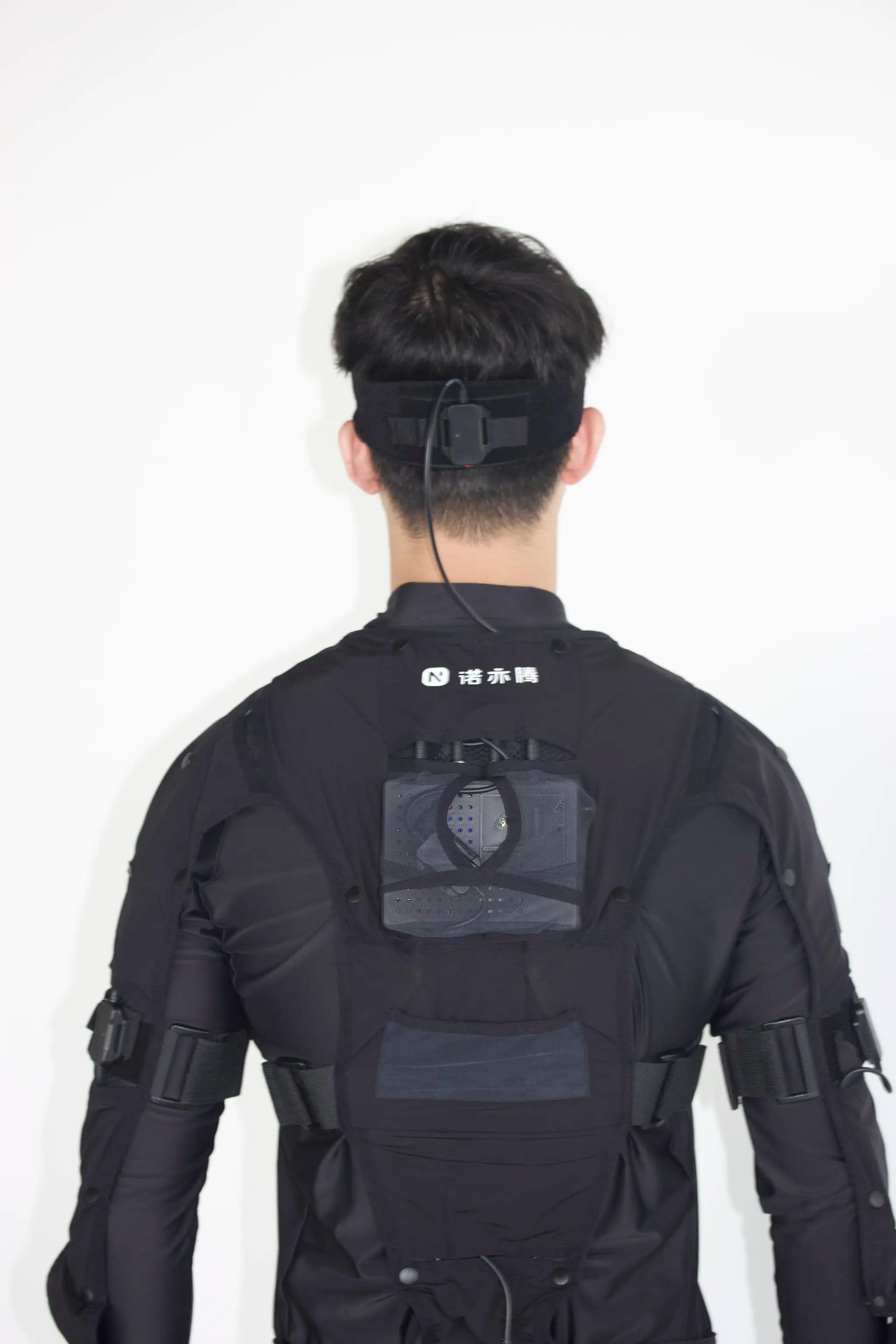
Перчатки и головной датчик
- Подключи кабель каждой перчатки к запястному авиаразъёму
- Надень перчатки, отрегулируй ремешки на запястьях
- Надень головную повязку, закрепи датчик по центру, подключи кабель
Финальная проверка
- Все датчики на своих местах, крепления затянуты (но не перетянуты)
- Все авиационные разъёмы вставлены до щелчка
- Сделай несколько движений — убедись, что ничего не жмёт и не болтается
- Подключи Ethernet и power bank (если не подключил заранее)
Авиаразъёмы имеют ключ — вставь коннектор в соответствующий порт и аккуратно поверни до фиксации. Не прилагай усилие, если разъём не входит — проверь ориентацию.
Подключение: три способа на выбор
PN Link поддерживает три режима подключения. Выбери тот, который подходит под твою задачу.
Подключи Main Unit к PoE-коммутатору или роутеру через Ethernet, а коммутатор — к ПК. Самый стабильный вариант для студийной работы. Если PoE недоступен — запитай через Type-C.
Запитай Main Unit от power bank (Type-C) и используй длинный Ethernet-кабель до ПК. Идеально для сцен, где нужна мобильность, но важна надёжность передачи. В Mocap-режиме кабель можно отключать и подключать без перекалибровки.
Третий вариант — Wi-Fi: запитайся от power bank и подключись по Wi-Fi (2,4 ГГц / 5 ГГц). Подходит для широких площадок, где кабель мешает. Рекомендуется использовать диапазон 5 ГГц на низких каналах для избежания помех.
Веб-интерфейс и настройка сети
Доступ к веб-интерфейсу
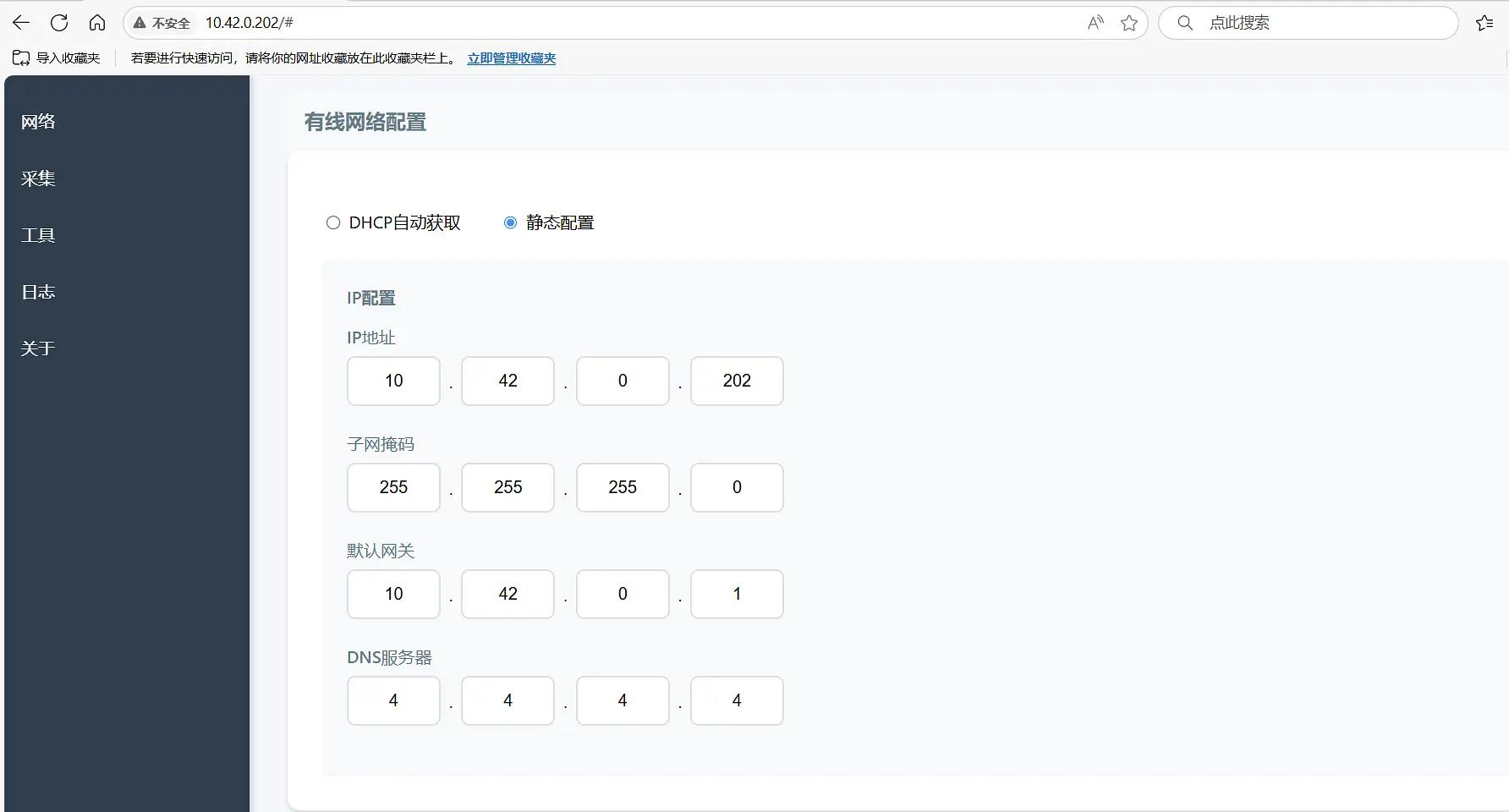
Для настройки параметров PN Link используется веб-интерфейс на самом устройстве. Есть два способа доступа:
Способ A — прямое проводное подключение (рекомендуется):
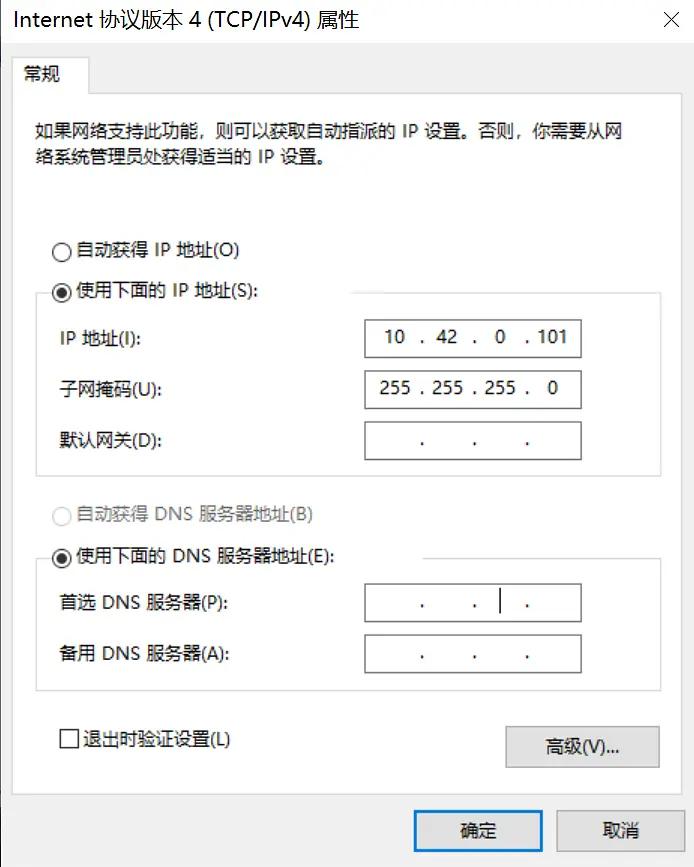
- Установи IP-адрес ПК в подсеть 10.42.0.x (например, 10.42.0.101), маска 255.255.255.0
- Открой браузер и перейди на
http://10.42.0.202
Способ B — Wi-Fi Hotspot (запасной):
- Зажми кнопку Function на Main Unit до остановки зуммера
- Подключись к Wi-Fi сети "pnlinkxxxx" (пароль: 12345678)
- Открой браузер и перейди на
http://10.42.33.1 - После настройки снова зажми кнопку, чтобы выйти из режима хотспота
Не оставляй хотспот включённым во время съёмки — он может создавать помехи.
Ключевые параметры конфигурации
В веб-интерфейсе нужно проверить четыре критических параметра:
| Параметр | Где настроить | Рекомендация |
|---|---|---|
| Device IP (IP устройства) | Страница Network | Static IP — самый стабильный вариант |
| Host IP (IP ПК) | Страница Capture | 255.255.255.255 (broadcast) для гарантированного приёма |
| Operating Mode | Вкладка Capture | Sensor Capture (Secap) для Axis Studio / Skeletal Pose (Mocap) для SDK |
| Wi-Fi SSID / пароль | Страница Network | Диапазон 5 ГГц, низкие каналы |
Режимы работы: Secap vs Mocap
PN Link предлагает два профессиональных режима — выбор зависит от твоей задачи.
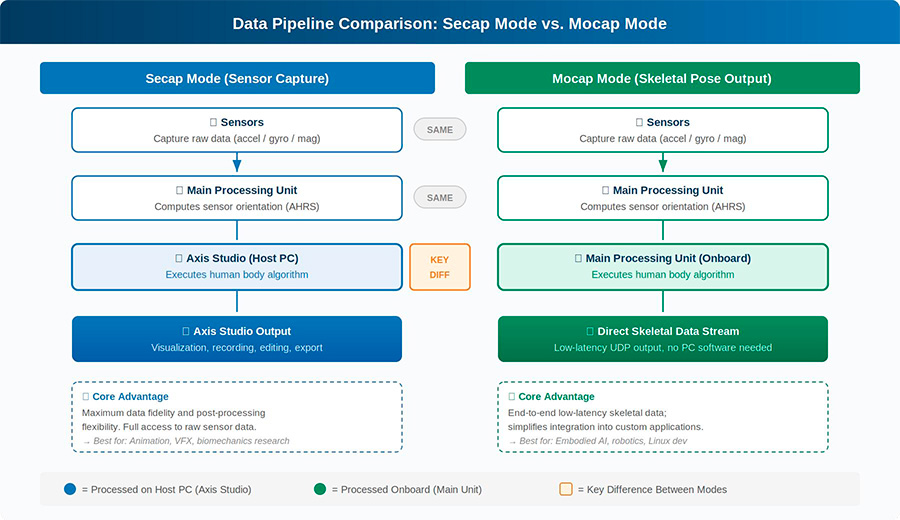
Main Unit передаёт сырые данные ориентации датчиков в Axis Studio на ПК, где происходит финальный расчёт скелета. Максимальная точность и гибкость постобработки. Рекомендуется для продакшна, кино и анимации.
Main Unit самостоятельно обсчитывает весь пайплайн и выдает готовый скелет через UDP. Никакого внешнего ПО не требуется. Идеально для Embodied AI, роботов, Linux-систем и низкой задержки.
А вот полное сравнение этапов обработки:
| Этап | Secap Mode | Mocap Mode |
|---|---|---|
| Сбор данных | Сенсоры → сырые данные | Сенсоры → сырые данные |
| Первичная обработка | Main Unit: ориентация | Main Unit: ориентация |
| Алгоритм тела | Axis Studio (ПК) | Main Unit (бортовой) |
| Выход | Визуализация, запись, экспорт в Axis Studio | Поток скелетных данных через UDP |
| Ключевое преимущество | Максимальная точность и гибкость | Минимальная задержка, не нужен ПК |
Если ты аниматор или продакшн-студия — выбирай Secap. Если ты разрабатываешь Embodied AI, работаешь с ROS2 или делаешь телеоперацию роботов — твой выбор Mocap.
Работа с Axis Studio
Axis Studio — это фирменное ПО Noitom для работы с инерционным захватом движений. Его системные требования:
| Компонент | Рекомендуется | Минимум |
|---|---|---|
| ОС | Windows 10 / 11 (64-bit) | Windows 10 (64-bit) |
| Процессор | Intel Core i7, 3+ GHz | Intel Core i5 |
| RAM | 16 GB | 8 GB |
| Сеть | Gigabit Ethernet | Gigabit Ethernet |
Подключение к Axis Studio
Убедись, что костюм надет и подключён, а Main Unit и ПК находятся в одной локальной сети.
- Открой веб-интерфейс PN Link, перейди на вкладку Capture
- Установи режим Sensor Capture (Secap), нажми «Restart to Apply»
- Открой Axis Studio, создай или открой проект
- Перейди в Main Menu → Settings → Device
- Введи IP-адрес PN Link и подтверди
- Нажми «Discover» — все датчики должны загореться зелёным или жёлтым на сенсорной карте
Если датчики не определяются: • Проверь, что ПК и устройство в одной подсети (например, обе 10.42.0.x) • Отключи брандмауэр Windows — Axis Studio требует его отключения • Проверь режим: Axis Studio работает только с «Sensor Capture», не с «Skeletal Pose» • Убедись, что Host Address в вебе выставлен на 255.255.255.255
Калибровка
После подключения и настройки необходимо откалибровать систему. Процесс калибровки выполняется в Axis Studio.
Стандартная процедура:
- Встань в позу A-Pose (руки в стороны, ладони вниз) или T-Pose
- Запусти калибровку в Axis Studio
- Следуй инструкциям на экране
- После завершения — сохрани калибровку
Выполняй калибровку в той же обуви, в которой будешь сниматься. Разная высота подошвы влияет на угол голеностопа.
Запись, обработка и экспорт
Запись
В Axis Studio нажми красную кнопку Record, чтобы начать захват. Нажми ещё раз, чтобы остановить. Каждый снятый дубль сохраняется в проекте.
HD Reprocess
После записи обязательно выполни HD Reprocess: Tasks → Reprocess. Эта функция устраняет шумы сенсоров и уточняет позиционирование костей. Без неё анимация будет содержать «дрожание» и проскальзывание стоп.
Экспорт
Готовую анимацию экспортируй через File → Export:
- FBX — стандарт для Maya, Blender, Unreal Engine
- BVH — универсальный формат для движков
- C3D — для биомеханического анализа
- Другие форматы по необходимости
Никогда не пропускай шаг HD Reprocess. Он превращает «сырой» захват в чистую анимацию, готовую к продакшну.
Режим Mocap: для разработчиков и R&D
Если ты разрабатываешь на Linux, работаешь с роботами или встраиваешь Motion Capture в собственную платформу, тебе пригодится Mocap-режим.
Настройка
- В веб-интерфейсе выбери Skeletal Pose Capture, нажми «Restart to Apply»
- Настрой систему координат под свой движок / SDK
- Укажи UDP-параметры: локальный адрес/порт, удалённый (приёмник) IP/порт, формат данных (BVH, FBX-stream и др.)
Убедись, что удалённый IP и порт указаны верно, и брандмауэр на принимающем устройстве разрешает трафик на указанный порт.
Запуск на Ubuntu
Noitom предоставляет открытый демо-скрипт на Python:
https://github.com/pnmocap/mocapapi_python
В репозитории:
mocap_main.py— базовое подключение и калибровкаmocap_main_robot_ros2.py— ретаргетинг для ROS2mocap_main_stickman_ros2.py— визуализация скелета
Требования: Python 3.6+, пакеты docutils и pynput.
Частые вопросы
Самая частая проблема. Проверь по порядку: 1. ПК и Main Unit в одной подсети (например, обе 10.42.0.x) 2. Брандмауэр Windows отключён 3. Режим — «Sensor Capture», не «Skeletal Pose» 4. Host Address в вебе — 255.255.255.255 5. Перезагрузи Main Unit (отключи и подключи питание/Ethernet)
Если устройство теряется по Wi-Fi: • PN Link может не поддерживать некоторые высокие каналы 5 ГГц — переключись на 2,4 ГГц или низкие каналы 5 ГГц • В веб-интерфейсе страницы Capture проверь Local IP — попробуй 0.0.0.0 или реальный Wi-Fi IP устройства
Зажми кнопку Function до зуммера — войдёшь в хотспот-режим. Подключись к Wi-Fi "pnlinkxxxx", открой http://10.42.33.1 — там увидишь и сможешь изменить IP-адрес.
Следуя этому гайду, ты быстро пройдёшь путь от распаковки Perception Neuron Link до уверенной работы с захватом движений. Система прощает новичкам многие ошибки, а Magnetic Immunity делает её неуязвимой к помехам на любой площадке.